Apple Wallet
Apple Wallet giver en gnidningsfri og velkendt billetoplevelse – med unikke features som smarte notifikationer og persistent notifications, der holder billetten synlig på hjem- og låseskærmen.
Trin 1: Design Din Billet
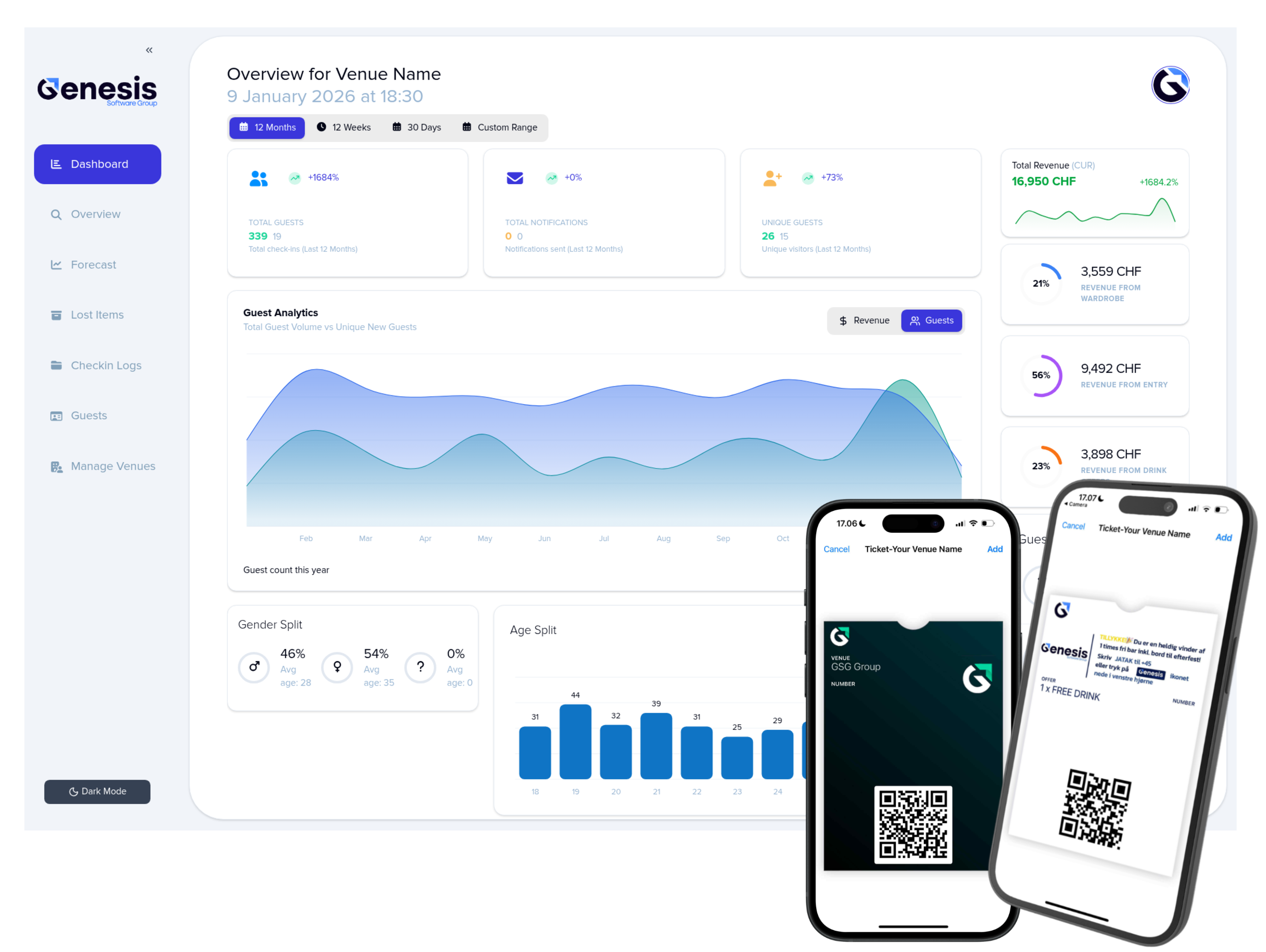
Start med at logge ind på dit Wardrobe Manager dashboard og navigere til Billetdesigneren. Her kan du fuldt ud tilpasse udseendet og følelsen af din billet - tilføje din branding, begivenhedsstile, farver og visuelle elementer, så de passer til din venue eller en særlig begivenhed.
Trin 2: Indstil Designet som Aktivt
Når dit billetdesign er klar, skal du blot markere det som Aktiv. Fra det øjeblik bruger alle nyoprettede gæstebilletter automatisk dit valgte design - ingen ekstra trin kræves.
Trin 3: Tilpas Hilsenbeskeden
I Notification Settings, kan i personliggøre den besked, gæsterne modtager, når de tjekker ind. Denne hilsen kan indeholde en venlig tekst, stedspecifikke detaljer, eller specielle velkomst beskeder skræddersyet til begivenheder eller kampagner.
Trin 4: Tilpas Farvelbeskeden
Du kan også tilpasse farvelbskeden gæster modtager, når de forlader din venue. Brug denne mulighed til at takke dem, promovere kommende begivenheder, eller tilskynde til tilbagevendende besøg.
Trin 5: Aktivér Persistent Notifications
Hvis du ønsker, at gæster til enhver tid skal have øjeblikkelig
adgang til deres billet med ét tryk, skal du aktivere
Persistent Notifications.
Disse særlige
meddelelser forbliver fastgjort på gæstens hjem- eller
låseskærm, så længe deres billet er aktiv - ligesom et
boardingkort i lufthavnen.
Vigtigt: Persistent notifications er nærhedsbaserede (1km+), så sørg for, at din venues lokation er indstillet nøjagtigt i dashboardet for at udløse dem korrekt.
Trin 6: Brug Smarte Meddelelser
Apple Wallet-meddelelser er
slået til som standard, hvilket betyder, at
gæster automatisk modtager nyttige advarsler, medmindre de
udtrykkeligt fravælger.
Hver venues meddelelser kan anses
som en sandkasse, så hvis en gæst deaktiverer
meddelelser fra et andet sted, vil det ikke påvirker
din evne til at sende dine beskeder. Du opretholder altid din
egen meddelelseskanal.
Trin 7: Opret Automatiserede Designopdateringer
Under Triggers, kan du oprette automatiserede
arbejdsgange, der ændrer billetdesignet dynamisk.
Eksempler
omfatter:
- Fremhævning af a tabt genstand med et fedt advarselsbanner
- Tilføjelse af et salgsfremmende design for at annoncere kommende begivenheder
- Visning af personaliserede opfordringer til handlinger baseret på gæsteadfærd
Dette gør billetten til en levende, dynamisk billboard som opdaterer sig selv automatisk.